viernes, 14 de diciembre de 2012

PRÁCTICA WEBQUEST

Webquest


Esta última práctica del curso consistirá en la realización de una Webquest. Para ello usaremos una herramienta muy sencilla y práctica que el profesor nos enseño a utilizar en la última sesión llamada GoogleSites. ¿En que consiste Google Sites? Es una aplicación online gratuita ofrecida por la empresa estadounidense Google. Esta aplicación permite crear un sitio web o una intranet de una forma tan sencilla como editar un documento.
El acceso a esta herramienta se realizará a través de la cuenta de Gmail o de una cuenta de Google. Es una herramienta perfecta para hacer una web colaborativa. Una vez accedemos a la página de inicio, nos aparecerán una serie de plantillas y opciones desde las que podremos configurar:

  • Tipo de plantilla a utilizar.
  • Poner el nombre a vuestra Web.
  • Ubicación de la Web
  • Descripción.
  • Compartir con.
Para mi trabajo puse de nombre "Descubramos nuestro océano" y utilice una plantilla que venía con la herramienta de colores azules. 
Una vez creas tu web, debemos conocer los distintos apartados para poder realizar una configuración de esta sin ningún tipo de problema. Para ello analizaremos cada uno de los apartados que te muestra:
Edición Web. donde es posible cambiar las diversas páginas que existen por defecto y añadir la
información que consideremos necesaria para configurar nuestra propia web.
• Creación Web. Permite la creación de una nueva página dentro de la plantilla ya existente, además de establecer un nuevo nombre y en lugar jerarquíco que queramos que aparezca. 
• Acciones en la Web. Se pueden distinguir tres grandes opciones:
acciones de la página, plantillas de la página y acciones del sitio.
• Compartir en la Web. Entre las acciones mas importantes que dispone
están la administración del sitio y la configuración de los permisos de la
Web.


Es una herramienta fácil de utilizar sin embargo una vez sabido esto me gustaría explicar un par de apartados más, como por ejemplo el aspecto que tiene y las posibilidades que nos ofrece el apartado edición web. Como vereís en la imagen que he añadido abajo es muy parecido a la edición de un Word. Yo sin embargo he empleado la fuente que venía por defecto con el tema de la plantilla.


También un apartado importante que deberemos manejar para el diseño de nuestra web es el administrador del sitio que nos aparece en la pestaña de (Más). Este apartado es uno de los más importantes en la realización de la práctica. A través de la administración del sitio podremos saber:

Actividades recientes del sitio. De forma resumida congregará todos los últimos eventos realizados en la página.

  • Páginas. Muestra cual es la jerarquía de la página diseñada. Mi jerarquía en el trabajo realizado ha sido mediante la creación de las diferentes partes de la Webquest y en procesos he insertado subpáginas para las diferentes tareas de los equipos. 
  • Archivos adjuntos. Refleja todos los archivos que se han subido, existe la posibilidad de que el administrador suba los archivos de forma manual.
  • Plantillas de páginas. Indica la forma que tendrá el nuevo elemento añadido.
  • General. Recoge toda la información del sitio, nombre, descripción, posibilidad de habilitar Google Analytics. ¿Qué es Google Analytics? 
  • Compartir y permisos. A partir del enlace podemos determinar quien podrá visitar la página.
  • Presentación del sitio. Permite modificar la disposición de la Web como si fuera un blog.
  • Colores y Temas/Fondos. Hace posible el cambio de toda la “artística” de la Web.


Añado el enlace de mi Webquest para quién quiera echar un vistazo
https://sites.google.com/site/descubramosnuestrooceano/

Enlaces e información de interés


Al no haber explicado como empleamos esta herramienta con la suficiente profundidad lo primero que voy a dejar a mano y por lo cual me siento en la obligación es un video-tutorial de cuatro vídeos de un canal en youtube que he encontrado que explica muy bien como podemos utilizar esta herramienta
(Video Tutorial Parte 1)


Google Sites permite crear sitios propios y de colaboración online, wikis y pequeños sitios de seguimientos de proyectos, organizar y compartir todo tipo de información así como añadir contenidos de los otros productos Google como Google videos, Google Docs, Picasa. Resulta una herramienta sencilla pero a la vez amplia en el sentido de que nos puede dar muchas posibilidades de acción para su uso en el aula. Por eso me gustaría añadir los siguientes enlaces de consulta para profundizar en su uso.





TEMA 11 TEORÍA

Lliurex


Lliurex es una distribución GNU/Linux, esta basado completamente en el software libre y es gratuito. Además es un proyecto de la Generalitat Valenciana que tiene como objetivo introducir las TIC en el sistema educativo. Pero claro al igual que otros sistemas operativos como Windows también se compone de escritorios, paneles... Pero ¿qué soportal al escritorio Lliurex? La respuesta es GNOME un entorno de escritorio e infraestructura de desarrollo para sistemas operativos Unix y derivados Unix como GNU/Linux, BSD o en este caso Lliurex. GNOME es software libre, con el código fuente disponible libremente y

desarrollado por un gran número de programadores en todo el mundo. GNOME es un escritorio de trabajo que permite a los usuarios la utilización y configuración sencilla del sistema desde una interfaz gráfica. 

GNOME incluye:

Panel

Escritorio

Aplicaciones y herramientas de escritorio

La carpeta de inicio del usuario

La papelera

Equipo


Paneles (dentro de estos podemos encontrar)
El panel es altamente configurable. Permite personalizar su aspecto y apariencia
fácilmente, de forma rápida y sencilla. Por ejemplo, añadir y quitar objetos para que se
adapten a las necesidades y preferencias del usuario.

Menús: son listas de elementos, desde los cuales se puede arrancar una aplicación,
ejecutar una orden, o abrir un submenú.

Lanzadores: son botones que arrancan una aplicación o ejecutan una orden cuando se
pulsa el botón izquierdo del ratón. 

Applets: los applets son aplicaciones que se ejecutan ocupando una pequeña parte del panel y que aportan funcionalidad añadida al sistema. 

Cajones: son extensiones del panel que se pueden abrir o cerrar pulsando el botón
izquierdo del ratón sobre el icono. 

Gestor de Archivos: Nautilus

Realiza exactamente la misma función que el explorador de Windows.
El gestor de archivos Nautilus ofrece una forma sencilla de ver, manipular y
personalizar los archivos y carpetas del usuario. 

◦ Crear carpetas y documentos.
◦ Mostrar y gestionar los archivos y carpetas del usuario.
◦ Ejecutar scripts. Scripts son programas
◦ Personalizar los archivos y carpetas del usuario

Nautilus permite acceder a los archivos y carpetas de dos maneras diferentes:

◦ Explorar archivos y carpetas del usuario en modo navegador. Toda la navegación
por las carpetas se realiza en la misma ventana de exploración.
◦ Explorar por los archivos y carpetas del usuario como objetos (modo espacial). El modo espacial personalmente no le gusta. 


Información adicional y enlaces de interés

¿Porqué usar Lliurex en educación?
Desde un primer momento debemos tener en cuenta que supone un importante ahorro. LliureX está desarrollado por la Conselleria de Educación, Formación y Ocupación. Si comparamos lo que supone tener contratadas a ciertas personas desarrollando este sistema operativo a lo que sería pagar cientos de euros en licencias en todos los colegios que hay en la comunidad valenciana las cifras son desorbitadas y totalmente descompensadas. No obstante, si tuviéramos en cuenta sólo el sistema operativo, con el esquema actual de venta a grandes clientes, el coste se imputaría como licencia por usuario. Sólo el sistema educativo valenciano (público) atiende a más de 300.000 alumnos lo cual significaría que, si el precio fuera tan sólo 3 euros  por licencia, el coste anual sería de un millón de euros. Aunque la motivación económica del coste de las licencias sea la más evidente, hay otras ventajas que redundan en este aspecto. Uno de ellos es la adaptación de LliureX (Lleuger) para que funcione en equipamiento informático más antiguo, permitiendo alargar la vida útil del mismo.
Otra característica fundamental, su disponibilidad en valenciano, facilita su traducción y localización por el simple echo de ser software libre. Contando con un conjunto importante de aplicaciones completamente traducidas al valenciano como al castellano. Pero no sólo tenemos LliureX disponible en valenciano y castellano sino que, además, puede usarse en otros idiomas sin necesidad de cambiarlo (sólo hay que instalar el idioma correspondiente y elegir cada vez, al comenzar la sesión con el ordenador, el idioma que deseamos). Esta opción resulta muy interesante para el caso de alumnado inmigrante en proceso de adaptación.

También podemos confirmar que es seguro, LliureX está basado en Linux (en concreto Ubuntu y Debian GNU/Linux) y, por lo tanto, las características técnicas de seguridad de éste le son heredadas. Así pues, LliureX es seguro hasta el punto de que nos podemos olvidar de la pesadilla que supone una plaga de virus y troyanos en el centro docente. Ofrece más servicios, desde un primer momento, LliureX ha buscado el ofrecer un sistema que sea tan fácil como "enchufar y listo". Por ello se basa en una distribución de tan amplia acogida como es Ubuntu (que a su vez se basa en Debian GNU/Linux). Como LLiureX se construye "a hombros de gigantes", nos preocupamos por facilitar aún más la experiencia del usuario: haciendo que tareas que no son tan sencillas, finalmente lo sean.


La colección de servicios es muy amplia. No hay en el mercado un software equivalente que ofrezca todo esto tras una simple instalación. Desde LliureX se intenta que la configuración y el mantenimiento del aula sea lo más sencillo posible, sin necesidad de amplios conocimientos de informática, para que cualquier docente con muy pocas horas de formación pueda encargarse de ella.En definitiva, LliureX ofrece una importante colección de servicios mediante una infraestructura compleja pero de sencilla gestión.

Además se adapta a tus necesidades, el modelo de desarrollo de LliureX está atento a las necesidades de los docentes. Actualmente cualquier docente puede proponer mejoras, apuntar necesidades, informar de fallos, etc. mediante cualquiera de las múltiples vías de comunicación disponibles. Educa en valores, el software libre fomenta unos valores muy concretos. En contraposición a la competición propone la colaboración y frente a la búsqueda del beneficio privado promueve maximizar el bien común. Es una cultura que propone el compartir los conocimientos, la transparencia y ensalza el esfuerzo como mérito principal. 

Recursos educativos de los que dispone. LliureX está orientado a la educación. Incorpora recursos didácticos de los diferentes concursos de recursos educativos digitales, además de los recursos accesibles por web en el portal de mestre a casa (completamente clasificados por niveles y materias), las colecciones de actividades JClic instalables desde el Centro de control de LliureX. Además dispones de una importante selección de aplicaciones educativas que van desde Geogebra (aritmética, geometría, álgebra, cálculo y análisis) hasta Tuxtype (tutor de mecanografía para niños).

Como prueba de que Lliurex está en constante evolución, me gustaría añadir este vídeo dónde Lliurex ya se encuentra a la vanguardia de la tecnología y la educación trabajando con proyectos de realidad aumentada. 


Aplicación a un caso real 

LliureX dispone de una amplia selección de recursos educativos preparados para su uso en el aula.
También cuenta con aplicaciones que apoyan la accesibilidad del sistema por parte de usuarios con discapacidades (algunas de las cuales pueden ser también usadas por los más pequeños). Puedes crear, reproducir y editar archivos multimedia. Cuentas con la última versión de LibreOffice (el sucesor de OpenOffice) junto con Salt. Incorpora las últimas versiones de Firefox, Thunderbird y, opcionalmente, otros navegadores como Google Chromium y Opera. Así como de programas de mensajería instantánea, gestor de descargas, etc. LliureX es seguro, puesto que se basa en Linux. Es inmune a los virus y troyanos.
Dispone de una amplia selección de aplicaciones disponibles para instalar mediante el Centro de Software. Por eso me gustaría añadir un vídeo de las aplicaciones de Lliurex para observar que utilización podríamos darle en el aula. 


TEORÍA TEMA 10

Aplicaciones educativas del software libre


Comenzamos este tema desde la explicación de Linux. ¿Qué entendemos por Linux?, el sistema educativo compatible con Unix. Con dos características que le diferencian del resto:
1º Que es libre y no necesitamos ninguna licencia
2º Viene acompañado con el código fuente. El código que describe el programa y nos permitirá configurar su funcionamiento.

Características básicas de este tipo de software, muy simple. Libertad de uso, es decir con cualquier propósito, adaptación a tus necesidades, libertad para distribuir copias, para mejor el programa...

¿Qué ventajas podemos encontrar en este tipo de software? En el caso de los centros ordinarios suponen ahorros multimillonarios en adquisición de licencias, un combate efectivo a la copia ilícita de software. Colaboración de primera línea dispuestos a ayudar. Ahorro en el tiempo de desarrollo, aplicaciones auditadas, eficiencia y diversidad.


¿Qué desventajas podemos encontrar? Se necesita de un mayor tiempo de aprendizaje para este tipo de software, no tiene garantía proveniente del autor, posibilidad de erratas en el código fuente por lo que se requerirá personal cualificado para arreglarlo. No existe una compañía que respalde el sistema operativo, el usuario debe tener nociones de programación y tanta diversidad y modificaciones puede crear confusión al usuario.


Enlaces de interés e información adiconal


Todos sabemos que el sistema operativo utilizado por la gran mayoría de usuarios es Windows, pero esto quiere decir ¿que sea mejor o más eficiente?. Datos que he podido encontrar por internet independientemente de que sean ciertos o no, garantizan que Linux es un sistema operativo que crea menos problemas,  en cuanto a llamadas del sistema, tiempo de desarrollo, tamaño en líneas de código, tamaño del Kernel, ¿Qué es el Kernel?. Arquitecturas soportadas, Linux soporto muchas más arquitecturas sin contar consolas. Además de la transparencia que tiene Linux donde podemos saber de donde procede cada aplicación algo que resulta imposible en Windows. No realizo este comentario  con la idea de cambiar la idea en los usuarios y que pienses que al utilizar Windows están cometiendo un error. Simplemente quiero poner en conocimiento todas las posibilidades que ofrece el software libre porque si tenemos a mano la posibilidad de hacer uso de este porque no lo íbamos a emplear. Además quiero añadir un vídeo muy corto de la opinión de un usuario sobre estos dos sistemas operativos que resultaría muy interesante escuchar.


Otra mención que quería realizar es la denominación del software libre GNU/Linux denominado como Linux dicho de este modo estamos quitando o dejando de mencionar el trabajo que ha llevado atrás nuestro Steve Jobs del software libre Richard Stallman. Como sistema operativo, GNU/Linux es muy eficiente y tiene un excelente diseño. Es multitarea, multiusuario, multiplataforma y multiprocesador; en las plataformas Intel corre en modo protegido; protege la memoria para que un programa no pueda hacer caer al resto del sistema; carga sólo las partes de un programa que se usan; comparte la memoria entre programas aumentando la velocidad y disminuyendo el uso de memoria; usa un sistema de memoria virtual por páginas; utiliza toda la memoria libre para cache; permite usar bibliotecas enlazadas tanto estática como dinámicamente; se distribuye con código fuente; usa hasta 64 consolas virtuales; tiene un sistema de archivos avanzado pero puede usar los de los otros sistemas; y soporta redes tanto en TCP/IP como en otros protocolos. Pero esta utopía empezó a mediados de los 80, cuando la mayoría del software se había vuelto propietario, o sea, tenía dueños que prohibían y evitaban la cooperación entre los usuarios. Esto hizo que en 1983, Richard Stallman concibiera la Free Software Foundation (Fundación software libre, FSF) y en ésta el proyecto GNU como una forma de recuperar el espíritu cooperativo de los primeros días de la computación, y posibilitar nuevamente la cooperación sacando los obstáculos impuestos por los dueños del software propietario.
GNU/ Linux

Además me gustaría añadir un vídeo dónde aparece Richard Stallman promoviendo el software libre y la educación. Aplicación que podríamos dar a un caso real a partir de este tema teorico al promover de este modo el software libre para la educación debido a que si es cierto que para los que están acostumbrados a usar un sistema operativo de pago como es Windows les resulta más difícil hacer uso de GNU/Linux pero si desde un principio incentivamos este software libre creo que los alumnos podrían manejarlo con increíble facilidad y además aprender de manera indirecta la programación a través del código fuente.


domingo, 25 de noviembre de 2012

PRÁCTICA PHOTOPEACH

Photopeach


Es una herramienta de la Web 2.0 que nos permite crear slideshows con fotografías que queramos y compartirlo a través de distintos métodos y redes sociales. Además puede contar con más archivos multimedia que especificaré más adelante.

En primer lugar debemos registrarnos para ello, deberemos clicar sobre Sing up for Free y una vez allí elegir nuestro nombre de usuario, introducir una contraseña y un e-mail.


Una vez echo esto lo pirmero que debemos hacer, dar sobre Upload files entonces se nos abrirán las carpetas del ordenador y comenzaremos a subir todas aquellas imágenes que nos interesen. En mi caso, yo he realizado un cuento adaptado sobre La Sirenita me tuve que descargar primero las imágenes de la web y más adelante las subí en el orden en el que transcurría la historia aunque tu más adelante puedes organizarlas como quieras.

Una vez añadidas las fotos apareceremos en una siguiente ventana dónde modificaremos gran parte de la presentación. Desde el nombre de la presentación en el primer recuadro, siguiéndole justo abajo la velocidad, y más abajo seleccionar el tipo de música. Respecto a mi cuento el nombre de la presentación lógicamente ha sido La Sirenita, con una velocidad lenta para que diera tiempo a leer la diapostivas con todo el texto y la música que he seleccionado ha sido "Debajo del Mar" de la BSO de la película La Sirenita de Disney.

Tras darle a finish nos aparecerá nuestra presentación con la música y las imágenes pero es ahora cuando tendremos que pulsar sobre Edit para añadir la letra a nuestro cuento.


Una vez echo eso nos aparecerá esta siguiente imagen  y nosotros tendremos que poner que sea público si queremos que simplemente enviando el link a la persona que queramos pueda verlo desde cualquier navegador de internet y sin necesidad de permisos. Una vez configurado esto pincharemos sobre Edit Caption & Photos. Y nos aparecerá lo siguiente:


Aquí podremos empezando por la columna derecha añadir texto como si fuera un cuestionario en la pestaña de QUIZ. Poner el texto en el centro desde la pestaña justo de abajo llamada CENTER o poner el texto abajo de la imagen como ha sido en mi caso para el cuento con la pestaña BOTTOM. En la columna de la izquierda empezando por arriba podremos añadir diapositivas en negro para poder escribir lo que nos convenga pulsando sobre BLANK. Yo en mi cuento he utilizado las diapostivas en negro para añadir parte del texto que me faltaba y no podía añadir en la imagen. Luego podremos copiar cualquier diapositiva que queramos estando en ese momento sobre ella y pulsando a COPY al igual que podremos eliminarla pulsando DELETE.

Por último y tras acabar nuestra presentación podremos compartirlo a través de diferentes redes sociales, embeberlo como voy a hacer a continuación en mi blog o enviar el link a quien quieras a través de correo.


La Sirenita on PhotoPeach

Información y enlaces de interés


En el caso de que mi explicación no les haya válido a continuación añado un enlace dónde podemos encontrar un tutorial explicado con más detenimiento primero a través de un vídeo y luego con imágenes.
Educatonic Photopeach


Tutorial Photo Peach


Aplicación a un caso real


Ya no basta con tener un blog. Son muchos los programas y aplicaciones informáticas gratuitas que en los últimos años se han incorporado a la Red que nos permiten enriquecer con vídeos, audios o presentaciones cualquier texto. Photopeach es muy intuitivo. Las imágenes se suben todas de una vez, se puede cambiar en cualquier momento,  suprimir o añadir nuevas, cada una con su propio pie de foto, incluir títulos al principio, medio y final de  la presentación, así como  la incorporación de cualquier música alojada en Youtube, además de otras preseleccionadas, por lo que no hay problemas de derecho de autor. Sólo requiere una cuenta de correo para darse de alta. La única limitación es el número de imágenes, pues en la versión gratuita está limitada a treinta.
Tiene múltiples utilidades didácticas para aplicar en el aula:  elaboración de cuestionarios, creación de cuentos, narraciones, poesías, historias, biografías, canciones,  ambientadas con música e imágenes.
Podemos realizar presentaciones de salidas con nuestros alumnos, exposición de sus trabajos, celebraciones en el centro, festivales.


TEMA 9, TEORÍA

Redes sociales en educación Facebook y Twitter


El concepto de red social ha adquirido una importancia notable en los últimos años. Se ha convertido en una expresión del lenguaje común que asociamos a nombres como Facebook o Twitter. En sentido amplio, una red social es una estructura social formada por personas o entidades conectadas y unidas entre sí por algún tipo de relación o interés común.


Características redes sociales from mariaeugeniaburillog9

Tipos de Redes Sociales

- Redes personales, donde cada usuario tiene su pequeño espacio personales dónde colgar sus fotos, comentarios... Ejemplos como Facebook, Twitter, Tuenti...
- Redes temáticas, suelen centrarse en un tema concreto pero similares a las redes sociales. Redes sociales de cine, informática, deportes
- Redes profesionales, dedicadas exclusivamente al ámbito laboral. Grupos de investigación, Intranet de empresas...

Pero, concretamente Facebook es una red social creada por Mark Zuckerberg en la universidad de Harvard con la intención de facilitar las comunicaciones y el intercambio de contenidos entre los estudiantes. Con el tiempo, el servicio se extendió hasta estar disponible para cualquier usuario de Internet.El funcionamiento de Facebook es similar al de cualquier otra red social. Los usuarios se registran y publican información en su perfil. Allí pueden subir textos, vídeos, fotografías y cualquier otro tipo de archivo digital. El usuario tiene la posibilidad de compartir dichos contenidos con cualquier otro usuario o sólo con aquellos que forman parte de su red de contactos o amigos.


Twitter en cambio, es el nombre de una red de microblogging que permite escribir y leer mensajes en Internet que no superen los 140 caracteres. Estas entradas son conocidas como tweets. Cuando un usuario publica un mensaje en su página de Twitter, es enviado automáticamente a todos los usuarios que hayan escogido la opción de recibirlos. Dicho mensaje también puede ser visto de forma inmediata en el perfil del usuario. Existen varios conceptos asociados al uso de Twitter. Los usuarios pueden convertirse en seguidores de otros. Los temas más populares de la jornada se conocen como trending topics, que suelen ser aquellos más reenviados (retweet) por los usuarios. Los hashtags, por otra parte, son palabras o frases que comienzan con el símbolo de hash (#) y que forman una etiqueta. Al hacer click en un hashtag, Twitter realiza una búsqueda en tiempo real para mostrar los mensajes de todos los usuarios referidos al tema.


Con lo cuál ambas redes sociales independientemente del resto que estén especializadas en educación tienen un gran uso metodológico. Como por ejemplo, la creación de grupos en Facebook, ya de por sí, ofrece unas buenas opciones para personalizar la privacidad y podemos crear uno, exclusivamente, para un caso concreto proporciona  recursos para proyectos diversos... Con esto también quiero englobar a los eventos, y a las páginas...Además de varias aplicaciones que podemos encontrar como Study Groups, Mathematical Formules (pudiendo escribir fórmulas matemáticas en el muro de tus amigos), CiteMe, BooksiRead (compartir opiniones y calificar libros)...

Información adicional y enlaces de interés


Las redes sociales se han convertido, en pocos años, en un fenómeno global, se expanden como sistemas abiertos en constante construcción de sí mismos, al igual que las personas que las utilizan. Con la llegada de la Web 2.0, las redes sociales en Internet ocupan un lugar relevante en el campo de las relaciones personales y son, asimismo, paradigma de las posibilidades que nos ofrece esta nueva forma de usar y entender Internet. Por ello, tanto las Redes Sociales como las nuevas Herramientas 2.0 son parte vital en el futuro de la educación, estas herramientas tienen en común la participación colectiva a través de colaborar y compartir con otros usuarios. Por esto, añado este enlace Las mejores aplicaciones educativas para enriquecer FB en el aula dónde podemos encontrar varias aplicaciones que enriquecen la labor educativa a través de las TIC y a través de un red social tan famosa y extendida como es Facebook.

Tras analizar esta página clave especial atención en una de sus aplicaciones llamada Voxy. Todos conocemos la importancia del inglés en estos tiempos, podríamos básicamente decir que ahora no tener inglés al acabar la carrera es como no tener el graduado y no poder ya sacarte ni siquiera el carnet del coche. Se ha convertido en un requisito fundamental de tu currículum y por ello le presté una mayor atención. Aquí añado su página oficial de Facebook Voxy

Voxy conecta a personas que desean aprender inglés para intercambiar conocimientos y aprender dentro de un contexto real y personalizado. Si tu clase desea practicar el inglés a diario dentro de Facebook, esta aplicación te permite encontrar personas con intereses similares y mejorar los conocimientos lingüísticos. Esta aplicación enseña un método de inmersión lingüística a mi parecer la más eficaz. Es decir enseñarte a base de ensayo y error y mediante práctica vayas dándote cuenta de cuando usas correctamente el inglés y cuando no. Escuchar muchas conversaciones de manera que el alumno desarrolle un oído por la forma correcta de comunicarse en una situación…de la misma manera que un niño aprende la diferencia entre “look at” o “look for” sin un libro de gramática. Emplear vocabulario y expresiones que se utilizan en la vida diaria, consiguiendo un nivel de comprensión más rápido. Podríamos definir así la praxis de esta aplicación.
¿Qué es lo mejor de todo?
Su portabilidad y dinamismo, Voxy dispone de aplicación para Iphone y Android y podemos practicar inglés mientras estamos aburridos esperando al bus, en casa, o en los descansos de clase. Además dispone de una función GPS que te puede facilitar información y lecciones basadas en el lugar en el que te encuentres. Y también resulta interesante para los profesores la funcionalidad de monitorización, para conocer el compromiso y el rendimiento de los alumnos a través de informes que genera y que son fáciles de usar.

Pero claro antes de cerrar está entrada, me gustaría añadir un vídeo de concienciación sobre las redes sociales, pues todo no podrían ser ventajas y ya que a través de estas herramientas vamos a fomentar el uso de estas redes también. Al igual que los docentes necesitan un formación previa de competencia digital, necesitan saber explicar a sus alumnos los riesgos que pueden surgir en este tipo de redes además de poder resolver sus dudas en la medida de lo posible y como aplicación a un caso real la necesaria notificación a sus  padres de que en el aula se esta trabajando con redes sociales para que sus padres pongan especial interés a lo que puedan realizar sus hijos.


sábado, 24 de noviembre de 2012

PRÁCTICA LINO-IT

Lino-It


En esta práctica trataremos de analizar en que consiste Lino-It. Antes de nada, ¿En qué consiste Lino-It?
Lino It es una herramienta muy sencilla de uso con la que podemos crear nuestra pizarra o corchera virtual y presentar en ella notas tipo post-it (llamadas sticks), imágenes comentadas, URL´s de páginas web y  vídeos de Youtube, Vimeo y Ustream. Es un buen recurso para el aula, pues nos permite disponer de varios lienzos o murales (canvas) en los que poder presentar la información agrupada por temáticas, áreas, proyectos...

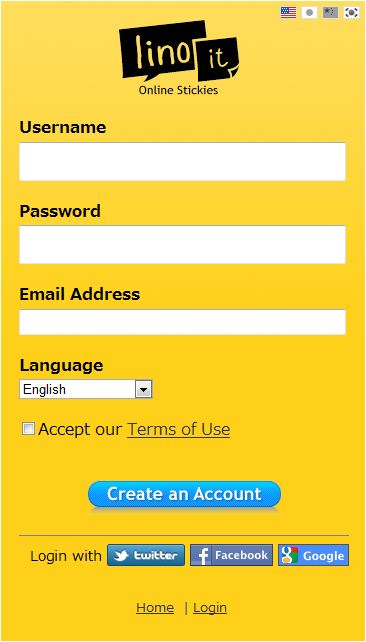
Para ello, lo primero que deberemos hacer es entrar en su página y registrarse (Lino-It). Una vez aquí tenemos varias opciones para registrarnos, a través de nuestra cuenta de FaceBook, Twitter o Google+. Aunque también podemos registrarnos de manera tradicional empleando un correo electrónico y verificando nuestra cuenta a través de este. Una vez dentro, apareceremos en nuestro perfil donde podremos observar las diversas opciones que presenta My Canvases para la creación de un nuevo corcho. Tasks para crear tareas y My Groups para crear grupos entre varios usuarios. Nosotros para la creación de nuestro corcho pinchamos sobre Create  New Canvas.

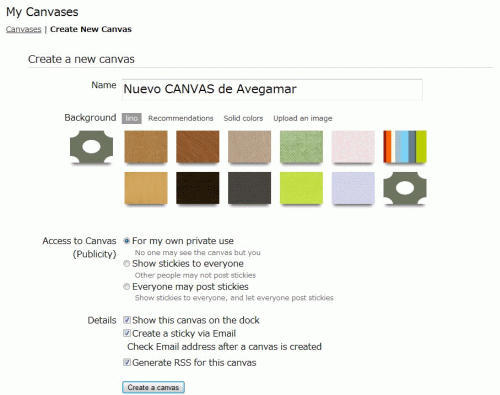
Una vez aquí debemos ir rellenando todas las opciones que nos muestran. Por ejemplo, empezaremos dándole un nombre a nuestro corcho, nosotros realizamos un corcho llamado Rutinas. El fondo, puedes empelar un fondo predeterminado por el propio programa o podemos subir una foto de nuestro PC. Nosotros por ejemplo en nuestro panel de rutinas descargamos un fondo que nos gusto de internet y luego lo subimos a nuestra cuenta de Lino-It. Y después de esto, elegir su política de privacidad, es decir, si queremos que sea para nuestro uso privado, público y que todo el mundo pueda ver nuestro corcho o que sea público y que además la gente pueda añadir cosas. Además podemos pedir que nos  notifiquen las modificaciones vía e-mail o mediante la tecnología RSS. Una vez decidido esto, le damos a Create a Canvas. 


Una vez echo esto nos aparecerá un corcho vació con un cuadrado pequeño en la esquina superior derecha de la pantalla de nuestro ordenador. Los diferentes cuadraditos de colores son los posits que los tenemos en diversos colores, yo personalmente e ido alternando colores para que quede más vistoso. Inserción de imágenes dónde seleccionaremos un archivo y podemos añadirle texto desde la opción Frame. Nosotros en nuestro mural fuimos descargando distintas imágenes que nos iban gustando sobre las rutinas y fuimos añadiéndolas a nuestro panel. La opción de insertar vídeo donde observamos que podemos añadir vídeos desde distintas fuentes como es el Youtube, Vimeo, Ustream.
Para ello solamente tenemos que elegir el vídeo que nos guste y añadir su URL en la barra que aparece justo abajo. Nosotros añadimos un par de vídeos de Youtube que contenían canciones. Una primera canción para levantarse de la cama de buen humor y otra segunda para que sepan que ir a la ducha es algo divertido y necesario. Y luego tenemos la opción de adjuntar archivos que es como las imágenes prácticamente igual tu tienes que subir un archivo desde tu PC y puedes darle etiquetas y añadir algún comentario. Aquí añadimos distintos sonidos como la sirena de un colegio, desde un banco de imágenes, sonidos y vídeos libres de derechos que nos proporcionó el profesor. Banco de imágenes.

Una última cosa importante que nos queda por analizar, cuando abrimos un posit las diferentes opciones que nos muestra. Empezando por arriba, ese cuadro nos sirve para añadir el texto que queremos poner, una vez echo esto podemos poner algunas etiquetas al texto (tags) y cambiar la fuente, el tamaño y el color como si se tratase de un Word. Después podemos añadir iconos, una fecha como recordatorio y enviarlo a alguien en la barra de abajo donde pone Recipient añadiendo su correo electrónico. Para que os hagáis una idea aquí añado mi corcho sobre rutinas. Para Embed lino sólo he tenido que clicar sobre el circulito de información que hay arriba en el cuadro que hay en la parte de la esquina superior derecha de nuestro monitor. Y nos aparecerá la URL, el Link y el código HTML.


Enlaces de interés e información adicional


Como sabréis Lino-it es una herramienta de la web 2.0 que te permite crear tablones virtuales y es una forma de compartir recursos, ideas, materiales... Una gran herramienta educativa ya que podemos trabajar de forma cooperativa a través de la red. Presenta grandes ventajas como un uso sencillo, una herramienta gratuita, amplio abanico de recursos y la posibilidad de añadir diversos archivos multimedia (vídeo, sonidos e imágenes). Y además cuentan con aplicaciones para nuestros dispositivos móviles por lo que aún resulta una aplicación más dinámica y sencilla.
Por ello, he querido añadir este enlace Tutorial Lino-It que te lleva a una wiki que te da la opción de descargar un  tutorial en formato PDF o Word para conocer correctamente como utilizar esta herramienta. Me ha resultado curioso y reconfortante que la wiki a la que te dirige el anterior enlace es una wiki creada por unas compañeras de la universidad que casualmente han realizado en la misma asignatura que estoy cursando yo este año. En el caso de que no queráis leer el tutorial también podemos ver este vídeo extraído de Youtube que es prácticamente igual de completo.


También me gustaría añadir unas 20 propuestas didácticas que he encontrado a esta aplicación no creo que todas sean necesarias o igual de útiles pero bueno cada uno tiene su opinión y su forma de trabajar y puede sacar más o menos partido a cada herramienta que nos ofrece la web 2.0


  1. Mural de ideas para docentes por departamento, ciclo, nivel, etc. 
  2. Tablón de registro de firmas y mensajes en actos escolares o reuniones de padres. 
  3. Tablón para actos de graduaciones con fotografías de los graduados y posibilidad de agregar mensajes, vídeos, etc. 
  4. Pizarrón de propuestas en otros idiomas según temáticas predefinidas, escribiendo párrafos sobre imágenes propuestas, por ejemplo sobre países, personajes, etc. 
  5. Vidriera pública para exposición de investigaciones realizadas por los alumnos, incorporando imágenes y vídeos. 
  6. Biblioteca digital para registro de material de consulta, añadiendo los sitios web al tablón, libros, material multimedia, etc. 
  7. Espacio para escritura colaborativa de refranes, dichos, poesías, definiciones, etc. 
  8. Registro de impresiones de viajes de estudios, críticas de obras de teatro, obras de museos, conciertos, ect. 
  9. Cuaderno matemático para enunciados de problemas, ecuaciones matemáticas, recopilación de imágenes con formas geométricas,etc.. 
  10. Galería de imágenes sobre propiedades o elementos físicos o químicos.
  11. Tablón de descripciones de personajes de obras, de películas, de libros, personajes famosos, deportistas, etc. 
  12. Tablón de ciencias sobre materiales reciclables, objetos reciclados, formas de reciclaje, puntos de acopio, etc. 
  13. Museo de ciencias digital sobre los seres vivos, animales o plantas, clasificando sus imágenes y características. 
  14. Tablón geológico sobre las eras geológicas, capas de la tierra, clasificación de minerales y piedras. 
  15. Tablón geográfico de lugares turísticos, edificios importantes, sitios de interés del barrio, la ciudad, etc. 
  16. Lámina geográfica con imágenes de ciudades, países, continentes. 
  17. Café literario de libros y autores. 
  18. Muro digital sobre nutrición, para clasificar alimentos, comidas, bebidas, recetas, platos típicos, etc.  
  19. Feria virtual de diseño, imágenes y vídeos para conocer las vestimentas de otras épocas, culturas, etc.
  20. Primer día de clases con mensajes de los alumnos, docentes, directivos, de los padres. 


Aplicación a un caso real 


Mi aplicación didáctica a esta herramienta sería mediante la creación de grupos de trabajo dónde abriríamos un corcho común entre los distintos grupos para que aporten ideas y opiniones sobre diversos temas de clase, crear un corcho para recopilar información sobre los distintos contenidos que estemos trabajando para así entre todos poder validarlos y aprobarlos. Básicamente sería una especia de Mr.Wong dónde nos enseñaron que podíamos crear grupos de investigación añadiendo distintos enlaces pero para mi gusto esta herramienta es mucho más sencilla y cómodo y esta en inglés un lenguaje estándar que prácticamente todos podemos entender y no en alemán como es el caso de Mr. Wong. También he pensado en la elaboración de trabajos monográficos sobre diversos personajes importantes como puede ser un escritor, un inventor, un químico dónde añadamos diferentes recursos multimedia e información de interés. Trabajos creativos como por ejemplo la elaboración de un corcho lleno de poemas, un poema por cada alumno, o citas de diferentes autores que nos gusten personalmente. Me parece una herramienta bastante interesante a la que podemos sacar mucho partido.


TEMA 8, TEORÍA

Herramientas de la Web 2.0/ Webquest y Caza del Tesoro


Este tema decidimos plantearlo definiendo ambas herramientas metodológicas con sus respectivas partes y repasando varios ejemplos de como realizar cada una de estas.
Respecto a lo que es una Webquest podemos decir que es una herramienta para la creación de espacios web a través de los que se induce a la producción de tareas de aprendizaje e investigación online.  Los alumnos son los principales protagonistas de la tarea construyendo autonomamente el conocimiento, el profesor será simplemente orientador de todo el proceso.

Existen varios tipos de Webquest:

Miniquest. Este tipo de WebQuest se utilizan para trabajar un tema tratado en clase o para realizar una pequeña introducción sobre algún tema que se quiera tratar después con más profundidad, de esta manera el alumno ya tiene una ligera idea de lo que se va a encontrar en la siguiente clase.   Referente a su duración estamos hablando del tiempo que transcurre en una clase

A corto plazo para la adquisición e integración del conocimiento de un determinado contenido de una o varias materias, diseñado para tres sesiones de clase apróximadamente.


A largo plazo, se diseña para realizarlo en una semana o en un mes de clase. Implica mayor número de tareas, más profundas y elaboradas. Suelen culminar con la realización de una presentación cno una herramienta informática de presentación.


Por eso esta herramienta presenta de forma más gráfica y concisa la siguiente estructura:
Varios ejemplos

Caza del Tesoro
Como la Webquest pero de modo más resumido, una serie de preguntas, de direcciones donde extraer la información para más tarde concluir en una pregunta final dónde no nos hará falta ni ver de nuevo los enlaces porqué habremos interiorizado toda la información y contestaremos de forma automática a la pregunta final. 


He puesto ejemplos de todos los niveles para que podáis observar que poseen la misma estructura y solamente se diferencia en el nivel de profundización. 

Enlaces de interés e información adicional


Como sabemos las TICs presentan infinidad de recursos sólo debemos echar un vistazo en los diferentes enlaces que subí en mi anterior Post sobre herramientas 2.0 dónde encontramos infinidad de herramientas sin embargo, entre todas ellas encontramos dos fundamentales de uso metodológico las Webquest y Caza del Tesoro. Pero para ello, también debemos conocer la manera más sencilla de evaluar estas herramientas. La respuesta es fácil, todo depende del producto que obtengamos, es decir, si tras la elaboración de una Webquest el alumno a interiorizado el tema que ha expuesto de manera clara, con las ideas organizadas, y los términos bien definidos esto significará que han realizado un correcto trabajo. 
El éxito de una webquest o una caza del tesoro virtual radican en una buena organización previa de las tareas, esto exigirá bastante creatividad por parte del creador y la participación de los alumnos para un manejo óptimo y correcto de la información. Por ello, quiero añadir un artículo por Bernie  Dodge creador del modelo Webquest dónde dicta 5 reglas básicas para crear una buena Webquest

Por otro lado, podemos encontrar a lo que se refiere Tom March con la Webquest el otro impulsor de la materia. Cree que antes de comenzar una Webquest debemos pasar por un proceso de adaptación diseñando actividades progresivamente más complejas para ello creo una tabla dónde podemos observar cada actividad en orden según su complejidad 


Además de algunas técnicas que nos ayudarán a saber si hemos realizado el trabajo correctamente preguntas que te tienes que hacer a ti mismo y contestar de manera sincera para reconocer si tu trabajo esta bien echo.  

                             
                                       WebQuest from Sistematizacion De la Enseñanza
También a través de este completo Slideshare podemos comprender en que consiste esta herramienta tan fantástica de manera más visual y resumida a lo redactado anteriormente. Debemos saber que es una Webquest es una investigación dirigida en la que la información que se utiliza se haya esencialmente en internet, donde el resultado final depende de la aportación de todos. Este slideshare esta muy bien porque explicada paso a paso y en el correcto orden cada una de las partes.

Como ya hemos echo mucho hincapié en las Webquest me gustaría añadir un vídeo explicativo sobre la Caza del Tesoro para que también podamos comprender correctamente en qué consiste esta herramienta.  Las Cazas del Tesoro son algo tan sencillo como una hoja de trabajo o una página web con una serie de preguntas y un listado de direcciones de Internet en las que los alumnos han de buscar las respuestas. Apareciendo al final  la “gran pregunta”, cuya respuesta no aparece directamente en las páginas web visitadas la cual exige interiorizar lo aprendido durante la búsqueda por los distintos recursos.Las cazas de tesoros son estrategias útiles para adquirir información sobre un tema determinado y practicar habilidades y procedimientos relacionados con las TIC y con el acceso a la información a través de Internet.


Aplicación a un caso real


En el caso de que creamos conveniente la realización de la Caza del Tesoro, debemos ser conscientes que es mucho más importante el planteamiento pedagógico y metodológico que el diseño web pero esto no significa que no sea una parte vital. Para ello tendremos varias alternativas para su elaboración:
-Con nuestro procesador de textos habitual por ejemplo el Writter, dónde crearemos todos los elementos necesarios y luego guardaríamos el documento en formato HTML
-A partir de un editor de páginas web Composer, Bluefish...
-O por ejemplo, usando plantillas o generadores.
En cualquier otro caso sino sabemos manejar un editor web podremos utilizar los diferentes generadores de Cazas del Tesoro donde todos disponen de un manual o tutorial que te guiará en el proceso de creación de la actividad
Como por ejemplo Aula21 de Paco Muñoz

Una vez sabido esto, será aconsejable en que aspectos nos debemos fijar para su evaluación para ello una práctica recomendable es corregir el material elaborado entre todos y dar oportunidad de que aquellos alumnos que no han encontrado las respuestas o las han elaborado poco, las rehagan con la colaboración del docente.
Algunos indicadores que pueden ayudar:
-   Que los temas estén claramente identificados así como el área de la caza.
-   Que las preguntas provoquen el pensamiento y la reflexión. Los estudiantes no deben limitarse a “copiar y pegar”, deben pensar para responder y que las respuestas sean adecuadas y de calidad. A veces las copias literales no favorecen la maduración de lo leído.
-   Que no se incluyan más de diez vínculos, el principio de “cuanto menos es más” cobra aquí especial relevancia. Con niños pequeños, lo ideal es uno o dos para no llegar a saturarlos.
-   Adecuar el tiempo estimado para realizarlo y el tiempo límite. Es importante supervisar qué hacen los estudiantes: si se atascan con el navegador, si se distraen, si terminan muy rápidamente y sus respuestas iniciales son superficiales, si han entendido la tarea, etc.
-   Comprobar si hay vínculos rotos a otras páginas web: la red es muy volátil y lo que un día está, al siguiente puede que haya cambiado.