domingo, 21 de octubre de 2012

PRÁCTICA POWER POINT(CUENTO DIGITAL)

Power Point (Cuento)

Esta práctica consistió en el diseño de un cuento multimedia a través de una herramienta de windows llamada Power Point. Un programa diseñado para hacer presentaciones con texto esquematizado, fácil de entender, animaciones de texto e imágenes prediseñadas o que tú obtengas de otras fuentes. Puedes aplicar infinidad de plantillas, diseños, fuentes... En esta práctica conoceremos más sobre esta herramienta e infinidad de usos que podemos darle como futuros docentes.

Lo primero que aprendimos fue a la inserción de archivos multimedia tanto audio como imágenes, además de enlaces, botones de acción pero eso lo especificaré más adelante.Aquí inserto una imagen de la barra que tiene Power Point para insertar los diferentes elementos para que os hagáis una idea de las diferentes posibilidades que ofrece este programa.

Botón para hacer impresión de pantalla
 Por ejemplo, insertar un sonido dónde tenemos la posibilidad que sea desde un sonido nuestro guardado, un sonido prediseñado por el programa o una grabación de voz a través de un micrófono. En mi cuento empleé un sonido para la portada a modo de presentación a la vez que también busque un sonido para escenificar una pelea de espadas en una de las diapositivas. También hicimos uso de la inserción de imágenes, dónde podemos insertar varios formatos de imágenes y una vez insertadas darles distinto tamaño, forma, contorno, efectos... En mi cuento multimedia tomé como personajes de mi cuento inventado a Dartacan y al resto de personajes de la serie de dibujos Dartacan y los tres mosqueperros. Para ello, además de las imágenes que podía extraer de Internet hice uso de un vídeo de un capítulo suyo dónde pare la imagen en las escenas que me interesaban y hacía una impresión de pantalla. Más tarde la pegaba sobre un paint vació y guardaba la imagen para después insertarla en mi cuento.

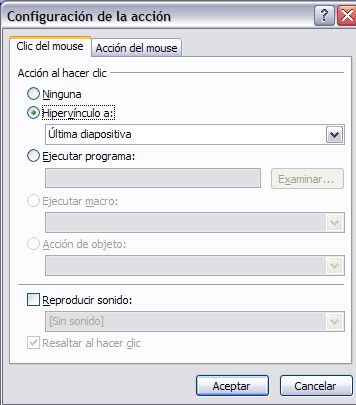
También trabajamos la inserción de hipervínculos, antes de nada debemos saber que un hipervínculo. Es un enlace normalmente entre dos páginas web de un mismo sitio, pero también para apuntar a una página de otro sitio web, a un fichero, a una imagen... Para navegar a este enlace sólo debemos hacer clic sobre él. En Power Point es tan fácil como añadir un texto seleccionarlo hacer clic sobre el botón hipervínculo y añadir la dirección que queramos poner. En mi cuento no añadí ningún hipervínculo al ser un cuento inventado. También aprendimos a añadir botones de acción y sus diferentes usos, los podemos encontrar en la barra de insertar clicando sobre Formas. Una vez allí se nos abre un abanico de posibilidades, buscamos botones de acción y añadimos el que nos convenga. Ahora el paso más importante una vez seleccionado el botón de acción y puesto sobre la diapositiva, debemos decidir que queremos que haga. Que sea un hipervínculo a otra diapositiva, que ejecute un programa, que este botón se active haciendo clic sobre él o pasando el ratón por encima, si queremos que reproduzca un sonido... Yo en mi cuento use esta opción para la creación de un final alternativo a mi cuento inventado, conseguí a través de esto que pudieras acceder al final alternativo sin ver antes el final normal y cuando vieras el final alternativo, otro botón de acción que te lleve al final normal.

Los vídeos es otro punto a tener en cuenta a la hora de insertarlos al igual que en los casos explicados anteriormente Insertar/Vídeo. Power Point nos da la opción de insertar vídeo desde un archivo, desde una página web o un vídeo prediseñado por ellos mismos. Añadiendo vídeos desde una web a través de la inserción de un código html que permite plasmar el vídeo en la diapositiva. Una vez echo esto Power Point nos da casi las mismas posibilidades de formato que una imagen, podemos modificar los marcos, darle cierta luminosidad, efectos, posición del vídeo... En mi cuento digital use esta opción para añadir un vídeo que extraje de una pelea que aparecía en el vídeo que tenía de Dartacan para ello tuve que previamente cortarlo con el Windows Movie Maker y una vez echo esto guardarlo como un archivo e insertarlo a través de Power Point. Otro punto apartado importante son las animaciones para aplicar distintos tipos de transiciones sobre los elementos que hay sobre la diapositiva y la diapositiva en particular. Esta opción te da la oportunidad de como quieres que entre cada elemento de la diapositiva, cada cuanto tiempo quieres que pase la diapositiva, si quieres añadirle sonido...  En mi cuento digital aplique varios efectos sobre cada uno de los elementos pero además aproveche el efecto barrido superponiendo una imagen sobre otra para cuando entrara la imagen superpuesta con el efecto barrido pareciera que el protagonista se estuviera comiendo una manzana al igual que esto se puede hacer con infinidad de cosas como abrir y cerrar una puerta, una ventana, estirar y contraer un brazo...



Enlaces de interés e información adicional

Sería interesante tener un enlace dónde poder descargar y visualizar cuentos digitales para tomar como referencia y ejemplo
Descargar Cuentos digitales 

Además en YouTube podemos encontrar infinidad de vídeos que ayudan a manejar Power Point a la vez que te enseñan trucos para su uso a continuación pondré una serie de vídeos que me fueron de utilidad.


Aplicación a un caso real

Un modo de aplicar todo esto que hemos aprendido a un caso real sería la utilización de estos recursos aprendidos para crear cuentos digitales y trasmitir los típicos cuentos de un modo más ameno e interactivo. Dónde los alumnos se sientan más participes e involucrados en la historia. En nuestro caso nos aporta una capacidad narrativa y creativa a la vez que el desarrollo de una competencia digital en continuo avance, además de conocer los posibles usos educativos, sus ventajas pedagógicas y didácticas, y la metodología de creación que podemos usar con los alumnos.


jueves, 18 de octubre de 2012

TEMA 4 TEORÍA

El proceso de integración y uso pedagógico de las TIC en centros educativos. Estudio de casos  

Para este nuevo tema, debemos observar los aportes de las TIC a los centros escolares. Las TIC aportan diversas características desde distintos ámbitos. Como por ejemplo, el ámbito de la organización escolar del centro (ubicación de equipamientos, su coordinación...) Innovaciones en los contenidos que se enseñan (actividades desarrolladas, innovaciones metodológicas...) Aprendizaje del alumnado (nuevos procesos de aprendizaje, motivación...) Además de una innovación en la docencia debida a una formación, una nueva forma de trabajo del equipo docente....

Para ello, también es necesario una serie de estudios que se han llevado a cabo mediante la experimentación en diversos centros. Estudios que miden el uso de ordenadores en los sistemas escolares, estudios sobre el aprendizaje y el rendimiento, sobre las expectativas, opiniones, y actitudes que toman los docentes ante estos cambios como la motivación que adquieren los alumnos. Comparar los diversos modelos metodológicos para ver las ventajas y desventajas...

Tras los recientes estudios, evidente es que las TIC son y serán la base de nuestra educación para ello el gobierno de Canarias puso una plan de integración de las TIC llamado El Proyecto Medusa. Con la intención de un desarrollo de las infraestructuras de comunicación que conectan a los diversos centros. La dotación de recursos básicos, formación del profesorado y también la dotación al alumnado de las competencias digitales.

Enlaces de interés e información adicional
Proyecto Medusa
Este enlace te lleva la página del gobierno de Canarias dónde aparecen varias preguntas explicandote específicamente en que consiste este proyecto, que objetivos tiene, a quién va dirigido, sus actuaciones básicas....


También he podido encontrar un interesante reportaje sobre un Centro Educativo Inteligente de El Grao, dónde podemos ver un modelo educativo de éxito en lo que se refiere a la implantación de las TIC en el aula. Un proyecto recibido por la Directora General de Innovación Tecnológica Educativa, Sofia Bellés.


Además de un Slide Share dónde podemos ver el proyecto realizado por una escuela de Gijón para llevar la escuela a otro nivel, denominado la escuela 2.0 dónde tienen en cuenta todos los aspectos a llevar a cabo para 
la realización del proyecto.
                        
                       Uso educativo de las TIC en una Escuela 2.0 from fernandoposada

viernes, 5 de octubre de 2012

TEMA 3 TEORÍA


Tendencias tecnológicas y TIC


Para este tema las tendencias tecnológicas y las TIC hemos tomado como punto de partida los paradigmas educativos entre los que encontramos:
Paradigma Conductista en el cual el ser humano se va a comportar como una maquina que va a ir aprendiendo conductas que son medibles observable y cuantificable
Paradigma Cognitivo en el cual nosotros somos organismos que desarrollamos procesos cognitivos y afectivos
Paradigma Ambientalista escenario donde se realizan las interacciones entre personas y medio ambiente
Paradigma Constructivista organismo que desarrolla proceso cognitivos y afectivos en un escenario de aprendizaje
Pero antes de nada debemos saber y conocer unas implicaciones básicas para el diseño de la enseñanza como por ejemplo saber que el curriculum debe ser siempre cerrado y definido. La evaluación consistirá en el producto final, al igual que deberemos descomponer los aprendizajes difíciles en tareas sencillas para evitar la desmotivación. Una buena motivación es parte esencial del aprendizaje.
Dos tipos de modelos de Enseñanza-Aprendizaje, aprendizaje como adqusición de conocimientos y apredizaje como construcción del significado. En el primero consiste en la adquisición de conocimientos para un producto final sin importar el proceso. Sus contenidos son cerrados y el profesor se encarga de trasmitirlos y que los alumnos escuchen. En cambio, en el segundo el alumno debe “aprender a aprender”. En este caso el profesor actúa de guía para que el alumno consiga sus objetivos interviniendo en su proceso de aprendizaje.
Además analizamos el método creado por Seymoun Papert un lenguaje logo. Un software que permite a los niños creen sus propios escenarios e iconos móviles de programas. No había lecciones grupales ni desafíos sino que se empleaba únicamente el método de descubrimiento donde los niños exploraban el programa y se relacionaban con la maestra o con una de las participante-observadoras para aprender a usar el programa. Cosas que podíamos observar mientras utilizaban esta aplicación Construir, usar cosas construidas, realizar papeles, demostrar, observar, escuchar…
También analizamos la diferencia entre dos tipos de enseñanza a través de las TIC E-Learning y B-Learning. La primera una enseñanza a distancia utilizando Internet además de otros software como puede ser el Skype. Y B-Learning dónde combina la enseñanza virtual con la enseñanza cara a cara.

Enlaces y documentación de interés
Introducción al B-Learning 

Introducción al E-Learning a través de un video explicativo sobre lo que supone esto para los docentes.


Y por finalizar un slideshare dónde podemos ver una extensa introducción de Seymour Papert y sus aportes. Además de una extensa explicación del sistema logo 


                                   Presentación Seymour Papert from Graciela Jimenez Jimenez

TEMA 2 TEORÍA


TEORÍA TEMA 2
Tenemos que ir asimilando que las TIC son la herramienta del presente y del futuro y nos va a absorver en todos los ámbitos, tanto educativo, social, sanitario…
Pero ¿Por qué el uso de estas en educación? Pues la gran cantidad de información que podemos encontrar a través de internet, su potencial para crear ambientes de aprendizaje baratos y la necesidad de desarrollar la competencia TIC para hacer frente al presente son varias de las razones.
Por otro lado, tenemos que saber los estándares a los que pretendemos llegar y a la evaluación a la que queramos someternos. Existen estándares tanto para los alumnos/as como para los docentes. Un ejemplo de estándar para el alumno podría ser la capacidad para ser buscador, analizador y evaluador de información
Los  indicadores del mismo modo que los estándares existen para los profesores y para los alumnos.  Son los distintos niveles que podemos encontrar dentro del desarrollo de ese estándar, de esta manera, poder apreciar si hemos cumplido los objetivos propuestos. Un ejemplo de indicador podría ser: Ser capaz de manejar el Paint por ejemplo con soltura.
Una vez dicho esto podemos definirlos con claridad:
Estándares: criterios, objetivos que vamos a marcar y debemos seguir como futuros docentes.
Indicadores: que permitan valorar el grado de desarrollo de competencias específicas
Por último, observamos un modelo de integración de las TIC en un centro. Desde una dirección institucional competente pues de ellos depende gran parte de inclusión de las TIC. De una infraestrutura TIC que nos permita trabajar, Coordinación de las TIC a través de los docentes y coordinadores del aula de informática, que los docentes de otras áreas dispongan de una competencia digital adecuada y finalmente los recursos digitales.
Enlaces de interés
Resulta que este enlace es el plan de integración curricular de las TIC de un colegio público de Cantabria y es muy interesante echarle una ojeada porque podemos ver todo lo comentado anteriormente. Se trata el concepto de competencia digital, los objetivos propuestos para infantil y primaria tanto a nivel del alumno como del docente. Las tareas que el centro debe llevar a nivel de colegio y de currículo. Una metodología activa para los niños siendo el profesor el guía y el coordinador además de una evaluación continua basada en la observación directa y la anotación diaria de indicadores 
Aplicación a un caso real
Deberíamos realizar un documento  como el especificado más arriba. Pero yo he querido extraer un fragmento de ese documento para poder hacerme una idea de lo que sería una integración curricular a nivel de ciclo y aula por consecuente. Esto son los objetivos y capacidades que podríamos querer alcanzar en un segundo ciclo de infantil.  
EDUCACIÓN INFANTIL 2º CICLO
·         Los niños y niñas se iniciarán en el manejo del ratón
·         Teclado básico  apropiado a su edad
·         Encendido y apagado de equipos..
·         Se familiarizarán con el ordenador en el uso de juegos y programas informáticos apropiados a su edad (Trampolín, Adibú, Kidsmart,...).
·         La PDI y programas apropiados. Otro material que vayamos adquiriendo o que elabore el propio profesorado…
·         Uso dirigido de Internet para programas de webs, blogs,….
·         Iniciación al correo electrónico

TEMA 1 TEORÍA


TIC Y EDUCACIÓN INFANTIL
Nuestra primera clase teórica comenzó con el TEMA 1: TIC y Educación Infantil. Antes de adentrarnos en este extendido mundo debemos reconsiderar que debemos actuar a partir de unas leyes y eso es lo que el profesor hizo que viéramos a través de los Reales Decretos 37/2008 y 38/2008 que repercuten al primer y segundo ciclo de infantil respectivamente.
Por lo tanto, uno de nuestros objetivos prioritarios como docentes es ayudar a los niños y niñas a descubrir las TIC. Pero nosotros no podemos cumplir esta tarea sino desarrollamos una competencia digital propiamente dicha compuesta por los conocimientos + destrezas + actitudes.
Ya que las TIC nos abren un amplio mundo de conocimiento ya que podemos aprender sobre las TIC al alfabetizar al alumno en su uso, aprender de las TIC al poder descubrir la información a la que nos dan acceso y aprender con las TIC al utilizarlas y orientarlas para conseguir nuestros objetivos.
Enlaces de interés
Como sabremos en la página web del ministerio de Educación hay varios recursos de aprendizaje interactivos para todos los niveles en Infantil se encuentra el Caracol Serafín un juego didáctico multimedia especialmente elaborado para niñas y niños con ceguera o deficiencia visual por la Organización Nacional de Ciegos Españoles (ONCE). Y también Pequetic, pensado para el alumnado de Infantil, este recurso pretende cubrir dos objetivos básicos: Intentar ser una aplicación informática de utilización muy sencilla para los alumnos más pequeños y facilitar al profesorado de educación infantil una aplicación de fácil manejo para comenzar a utilizar el rincón del ordenador con su clase. Lo que quiero hacer entender con eso es que desde el ministerio ya se toman medidas para que las TIC lleguen a todos los niveles educativos lo antes posible considero que la tecnología tiene que ir a la par junto con la educación y no es el caso que podemos encontrar en estos momentos en la educación de nuestro país.
Al igual que podría llegar miles de páginas con infinitos blogs sobre recursos para infantil. Aunque solo he decidido poner estos dos porque son blogs que había mirado con anterioridad de otras asignaturas y me parecieron interesantes. Sin embargo, es una lástima que tengamos una herramienta tan amplía que nos están poniendo en bandeja y aún son muchos los casos que todavía no saben aprovecharla con esa Competencia Digital tan importante que buscamos para ser un maestro competente y adaptado a los nuevos tiempos.
Además he investigado y he descubierto un slideshare que habla sobre el planteamiento que tomó hace tiempo un colegio hacia las TIC. Uno de los colegios punteros de nuestro país a la hora de usar la tecnología en el aula es el Colegio Público de Educación Infantil y Primaria San Walabonso de Niebla (Huelva); en su web encontrarás webquests, miniquests, cazas del tesoro y otras actividades TIC de creación propia: comecocos, webclues, webstories, murales-web, etc.
Veamos una de sus presentaciones para hacernos una idea de su forma de entender la educación y de las actividades que llevan a cabo.

                        
                                         Compartir el Conocimiento from fgpaez

PRÁCTICA MISTER WONG

Práctica 3: Mister Wong

Esta práctica consiste en la utilización de uno de los marcadores sociales más famosos en la red Mister Wong. Consiste básicamente en una página dónde guardar tus enlaces favoritos de manera on-line lo que te permite disponer de ellos no sólo en tu ordenador habitual, sino también en el resto de ordenadores a los que puedas acceder. 
Lo primero de todo registrarnos añadiendo nuestro e-mail para poder verificar la cuenta más adelante a través de un correo electrónico que nos enviarán a esta. A continuación nada más registrarnos hemos visto como podemos guardar páginas web como favoritas añadiendo el URL, un título, palabras clave e incluso podemos hacer comentarios. Probamos guardando unos cuantos marcadores que nos resultaron interesantes como el de la UA.  Una vez guardada las página, pudimos comprobar como se añadían, en la parte derecha de la pantalla, las etiquetas para que, de esta manera, podamos acceder a ellas solamente pinchando sobre las etiquetas.
Es una de las herramientas más importantes en Internet, te permite compartir tus enlaces con diferentes redes sociales, comentar los enlaces, asociarlos a un grupo, cambios en el perfil, subir una foto al perfil... También habría sido recomendable que nos instalaremos la barra de Mister Wong nada más empezar, aunque podemos hacerlo más adelante.
 Además de crear etiquetas, también aprendimos, tanto a borrarlas como a modificarlas. Otra de las cosas importantes de Mister Wong es que podemos crear paquetes de etiquetas, por ejemplo, creamos una etiqueta general como Recursos de Educación de Infantil y dentro podríamos crear sub-etiquetas como por ejemplo: TIC, Decretos... Cuando guardamos un enlace, tenemos la posibilidad de que nuestros marcadores favoritos sean públicos o privados.
Otra de las características principales de esta página web es que tiene la posibilidad de crear grupos. La persona que crea el grupo es el administrador del grupo y podrá decidir sus usuarios. Además existe la posibilidad de crear grupos de discusión.
También desde la página de Inicio aparece una lista de páginas web, las cuales podemos darle a más información y guardarla con el resto de marcadores, además Mister Wong dispone de un buscador para buscar sitios web o en tu lista de marcadores.
También ofrece la posibilidad que desde Mister Wong, podemos exportar e importar marcadores, en el perfil tenemos la opción exportar las direcciones de interés en una versión HTML y luego añades el documento a tu navegador predeterminado y aparecen todos tus enlaces.

Los marcadores sociales en el ámbito educativo, como hemos explicado anteriormente son herramientas que te permiten gestionar y acceder a tus favoritos desde cualquier ordenador con acceso a Internet y uno de los más usados en educación por su sencillez y prestaciones es Mister Wong. En el siguiente enlace podremos encontrar información más detallada de lo explicado anteriormente. EducaconTIC
Por último añadir un enlace con una amplía explicación de los marcadores sociales, no sólo de Mister Wong sino de otros marcadores sociales como Diigo y Delicious añadiendo todas las ventajas y posibilidades que te ofrece cada marcador social en Ministerio de Educación, Cultura y Deporte

Aplicación a un caso real 
Este recurso podría ser aprovechado de forma que aparte de almacenar nuestros sitios web favoritos en línea, podremos agregar etiquetas construyendo un directorio práctico de enlaces para ti y para tus alumnos, o también la posibilidad de utilizar este recurso con los padres para facilitarles webs o que ellos también participen en la recopilación de enlaces que hagan referencia a temas que son tratados o se van a tratar en el aula o en el centro educativo en el que nos encontremos o simplemente resulten de interés. Además es una herramienta disponible en español.

PRÁCTICA BLOGGER


Práctica 2: Blogger
Nuestra clase práctica de hoy ha consistido en crear un blog desde Blogger.com para ellos hemos debido de acceder a la página a través de nuestra cuenta de Google. Con esta página podemos crear nuestro propio blog y dentro de él añadir entradas o post. El diseño es muy parecido al de Google Docs una vez accedido a la página le daremos a nuevo blog y a este le otorgaremos una dirección, un nombre y un diseño. A partir de aquí podemos empezar a crear nuevas entradas o post. El post se escribe en medio y luego podemos ponerle título e incluso etiquetarlo. Una vez realizada una entrada, todo aquel usuario que la vea puede comentar en la opción de "comentar". Nosotros mismos podemos revisar los comentarios antes de que lleguen a publicarse. A parte podemos controlar el spam a la vez que blogger nos lo controla a nosotros aunque no entiendo el porqué pero Blogger ya me ha bloqueado dos blogs sin ningún motivo con la excusa de que es spam he mandado una revisión de ambos blogs pero en la próxima clase trataré el tema con Gonzalo.
También nos enseño a crear enlaces dentro de un texto y, desde la opción de "enlace" que la tenemos arriba, asignar un enlace a esa  palabra de manera que podamos entrar a la página web a la que le corresponde esa palabra. En los post podemos insertar imágenes desde el ordenador, vídeos de Youtube…  de manera idéntica a Google Docs.
También como publicar una presentación desde Slideshare dónde debemos entrar en la página de slideshare y, una vez estemos en la presentación que queremos publicar le damos al botón que nos aparece arriba que pone "Embed", copiamos el link que nos aparece y lo pegamos en la entrada, en la parte de HTML. En cambio, para publicar las presentaciones realizadas en Google Docs debemos darle a "Archivo" "Publicar en internet" y copiamos el código que nos aparece, nunca el enlace. Para publicar videos de Youtube debemos entrar en la página web y, una vez dentro del vídeo que queremos publicar, le damos al botón derecho en la opción de "Copiar código de inserción" y lo pegamos en la entrada HTML
Otro de los temas que el profesor ha querido remarcar es el tema de los gadget nos pidió expresamente que los gadget en el diseño de la página solo se colocaran a un lado de los post a la derecha o a la izquierda pero no en ambos. Además nos enseño como poder manejar el diseño del blog y añadir aquellos gadget que más nos interesan como un buscador, un html java script, nube, lista de enlaces…

Para hacernos una idea más extendida y profesional del término Blogger pincha AQUÍ 


                           Tutorial Blogger de Ana Ovando from Francisco Muñoz


Fantástico slideshare con la versión antigüa de blogger pero que tiene los mismos comandos y nos servirá para un uso correcto y amplio del Blog. Como añadir imágenes, vínculos… La gran parte de cosas ya las hemos aprendido con Gonzalo pero no viene mal tener este slideshare a mano para cuando no podamos recordar algo respecto a blogger.

Aplicación a un caso real
Además del uso que nosotros estamos haciendo de él, publicando las prácticas, los temas de teoría… Muchos maestros de infantil utilizan esta fantástica herramienta para crear Blog dónde el resto de docentes y padres puedan echar mano de miles de recursos de infantil y primaria para que sus alumnos o hijos puedan desarrollar varias habilidades. En estas páginas podemos encontrar desde cuentos, hasta canciones, juegos, trabalenguas… Una herramienta muy importante para nuestra labor docente.

PRÁCTICA GOOGLE DOCS


Práctica 1: Google Docs

Nuestro primer día de prácticas ha consistido en conocer el funcionamiento de Google Docs o Google Drive.

Antes de todo, cada uno de nosotros debía crearse, una cuenta gmail para acceder a Google Docs. Hacerse una cuenta es cuestión de un par de minutos no requiere más tiempo y es muy sencillo de manejar.Una vez creada la cuenta de gmail accedemos a Google Docs introduciendo esta cuenta junto con la contraseña y apareceremos en una página inicial dónde podremos ver varias pestañas. Entre estas pestañas aparece una llamada crear, que te permitirá realizar documentos, presentaciones, hojas de cálculo, formularios… Que serán almacenados de manera automática en tu unidad. Gónzalo ha dedicado esta sesión a tener un conomiento básico y general de esta herramienta tan útil que de ahora en adelante nos servirá para hacer trabajos a distancia, grupos de investigación…Esta herramienta a la hora de crear documentos, presentaciones posee gran parte de los comandos que tienen en Microsoft Word o Power Point por eso el manejo a priori resulta sencillo y cómodo. También debemos destacar una importante característica que nos ha enseñado como es la de compartir y sus infinitas posibilidades de hacerlo. Desde compartir tus documentos con toda la gente de la red, a compartirlos con solo los que reciban el enlace o los que tu des personalmente autorización. También la forma en la que tú les des permiso como por ejemplo que puedan editar, comentar o solamente ver.Además de crear documentos, en Google Docs, también los podemos subir convirtiendo estos documentos a formato Google Docs. Además esos mismos documentos se pueden descargar al ordenador en formato de word, pdf, open document, etc.En Youtube podemos encontrar infinidad de videos de ¿Cómo emplear Google Docs? ¿Porqué utilizar Google Docs? A continuación anexare un  video que me han parecido tan interesante como para publicar en el blog ya que su explicación es sencilla. 


                                  Este vídeo es de la versión antigua pero nos es 
                                          de la misma utilidad.


                       Tutorial de Google Docs from Karina Crespo- Ministerio de Educacion
                             Un slideshare dónde encontramos de manera resumida su principal
                              función y porqué debemos emplearlo


Una aplicación real, es como nosotros estamos haciendo en este momento nosotros uso de él, creando grupos de trabajo a la vez que tomamos apuntes a través de él para a su vez compartirlos con el profesor. Nos puede resultar a veces un poco agotador el trabajo pero el día de mañana lo agradeceremos ya que nosotros debemos tener una competencia digital acorde con nuestra generación e innovar continuamente sin quedarnos atrás.